Pokazywanie postów oznaczonych etykietą linux. Pokaż wszystkie posty

niedziela, 23 września 2012

Archlinux - krok I. Instalacja systemu.

Witam czytelników.


Jak obiecałem opiszę przebieg instalacji Archlinux'a na moim komputerze. Nie będę starał się opisywać możliwych wariantów instalacji w zależności od posiadanego sprzętu gdyż była by to teoretyczna teoria i mogło by skończyć się pisaniem bzdur.

Kilka wyjaśnień.


Po pierwsze. O Archu słyszałem dużo dobrego, oprócz tego iż jest przyjazny dla użytkownika i łatwy w konfiguracji. Miało to wpływ na sceptycyzm w podejściu do niego.

Po drugie. Opis instalacji na Wiki Archa jest taki że zapewne nic by mi z tego nie wyszło, chociaż trzeba powiedzieć że są tam podane również informacje których w innych źródłach nie ma, a są dość istotne.

Po trzecie. Opis instalacji będzie odnosił się do tego poradnika [LINK]. Będę stosował cytowanie wraz z komentarzami. Jeszcze nie wiem jak wyjdzie sprawa z grafikami (gdybym instalował na maszynie wirtualnej nie było by problemu, niestety mój komp tego nie uciągnie więc szło na żywca a aparat nie za bardzo potrafił strzelić fotkę monitora) ale postaram się.

Zaczynamy.


Do instalacji wykorzystałem nagrany na DVD obraz Archlinux 8.2012. Instalacja przez sieć. Być może gdybym nie miał sieci to na płycie są podstawowe pakiety, i przypuszczam że słowo podstawowe jest jak najbardziej poprawne.

Etap 1 : Partycje

Po uruchomieniu płyty instalacyjnej Archa przygotuj partycje za pomocą programów „fdisk”, „cfdisk” oraz mkfs (patrz poprzedni rozdział). Jeśli masz już partycje gotowe, to możesz przejść do następnego kroku.
Ja partycje przygotowałem używając gParted z bootowalnego Puppy Linux. Kilka słów o partycjonowaniu. Jeśli na dysku będzie tylko Linux i nie będziemy robić żadnych cudów to wystarczą nam 4 partycje podstawowe. Jeśli natomiast chcemy mieć partycji więcej to musimy czwartą partycję zrobić jako rozszerzoną i dopiero na niej zdefiniować większą ilość partycji.

czwartek, 26 lipca 2012

Dlaczego warto używać systemu Linux? Programy, licencja i prawo.

Proste pytanie, które zadają mi często osoby w otoczeniu (wszyscy wiedzą, że jestem Linuksiarzem). Wszyscy chcą prostych odpowiedzi - jakiś argumentów "za". Proszę, pierwsze 3 argumenty, które mi przychodzą do głowy.


1. Programy. System, który instaluję, czy to Magiczny Remix Mageia, czy LinuxMint jest całością - nie martwię się o "stawianie" systemu. Na jednym z rodzinnych lapków stawiałem Windows XP. Instalacja oraz dobieranie niezbędnych programów zajęło mi ok 6h. W LinuxMint niemal wszystko co chcę jest od razu w instalacji domyślnej. Ot, może doinstalowałem VLC do podstawowego zestawu i jakieś 2-3 popularne gry. 25 minut "pracy" z instalacją. W domyślnym zestawie są absolutnie wszystkie potrzebne mi programy.

2. Nowe programy. Nie latam po dziesiątkach stron internetowych, aby zainstalować program. No może zainstaluję Google Chrome z oficjalnej strony Google, ale właściwie poza tym 99% potrzebnych mi programów jest w Centrum Oprogramowania, w managerze pakietów (Synaptic), czy w innym Supermarkecie Oprogramowania.

Dobór oprogramowania jest scentralizowany i dostępny w jednym miejscu. Ok 35-40 tysięcy dostępnych programów i pakietów to norma.

3. Mam długi support i wsparcie za friko. Na najnowszym LinuxMint to jest 5 lat. Dłużej niż jest w stanie wyżyć laptop na jakim pracuję. Firma produkująca LinuxMint zarabia na kontraktach z Yahoo!, a ja mam system za darmo. Nie martwię się jakimikolwiek kwestiami prawnymi, licencyjnymi, faktem że systemu używam dla potrzeb firmowych, że ktoś mnie może za coś podać do sądu. (Bo na przykład za użycie promocyjnego Microsoft Office Home, w pracy lub dla celów pracy, mogą cię zaskarżyć! Mogą cię zaskarżyć za użyczenie/pożyczenie komuś twojego komputera!) Mam po prostu w nosie cały prawny chaos i ograniczenia Microsoftu, a przecież jestem przedsiębiorcą - najłatwiejszym celem prawno-sądowym dla różnych cwanych korporacyjnych prawników!

czwartek, 19 kwietnia 2012

Instalacja Salix (wersja live) w trybie 'frugal' na twardym dysku.

Z tego co widziałem na necie nikomu nie udało się zainstalować w trybie 'frugal install' liveCD dystrybucji Salix, która jest popularną modyfikacją starego dobrego Slackware, w pełni kompatybilną z oryginałem.

O co chodzi? Chodzi o instalację analogiczną do pracy z LiveCD na już istniejącej partycji zajętej przez inny system lub dane innego systemu (np. Windows).

Jedna z systemowych tapet SalixOS, co jak co, ja nie narzekam!!! :P Wersja full po kliku.

Salix rozkłada na łopatki Zenwalk, z którego się wywodzi - powrót do korzeni i do kompatybilności ze Slackware był jedną z lepszych decyzji ostatnich lat w teamie Zenwalk (część developerów).

Wracając do tematu - skoro jak widać nikomu się to nie udało, albo po prostu nikt nie próbował (w polskiej blogosferze nikt, w angielskiej nieudane próby), ja postanowiłem tego dokonać - nie ma to jak szczypta megalomanii.

Rozpakowałem zatem plik iso z liveCD Salix'a, katalog /boot wrzuciłem do katalogu /salix dopiero co utworzonego na partycji sda6 (czyli według numeracji grubowskiej hd0,5) natomiast całą resztę dysku wypakowałem do partycji głównej!

Dlaczego tak? Bo na tej samej partycji jest Mageia, której nie chciałem zdewastować nadpisywaniem katalogów!

mój wpis w grubie:

title salixlive-MINIMUM
kernel (hd0,5)/salix/boot/vmlinuz root=/dev/ram0 quiet lang=pl_PL keyb=pl autologin
initrd (hd0,5)/salix/boot/initrd.xz
boot


Plik persistent (plikoparycja z danymi) rezyduje na partycji vfat z moimi danymi jeszcze z czasów Windows'a (utworzone persistent manager'em). Z analiz nieudanych prób anglojęzycznych kolegów wywnioskowałem, że program rozruchowy (skrypty live) Salixlive nie rozpoznają partycji ext4, na szczęście u mnie jest do dyspozycji ext3 i vfat.

System działa całkiem szybko - minimalnie wolniej niż realna instalacja - zdecydowanie szybciej niż LiveCD. Salix to miód - jest tym dla Slackware, czym Mageia/Magiczny Remix/Mandriva dla Linuksa biurkowego.

sobota, 24 marca 2012

Puppy Linux - instalacja na twardym dysku w stylu "frugal" - przegląd 3 dystrybucji.

Pobrałem najnowsze trzy wersje głównych gałęzi rozwojowych Puppy Linux (poza wersją Quirky). Mianowicie Wary/Racy, Lucid oraz Slacko. Puppy jest najpopularniejszą na świecie minidystrybucją, obsługującą dobrze i bardzo szybko starszy sprzęt, który normalnie powinien wylądować już na złomowisku.

Wary to linia klasyczna Puppy Linuksa nastawiona na starszy sprzęt (Racy to jego klon z najnowszym jądrem i X.org, który oczywiście na moim starym sprzęcie już nie ruszył). System ten mam w trakcie testowania. Początkowe wrażenia pozytywne - to w sumie stary, dobry Puppy.

Lucid to Puppy oparty na ostatnim Ubuntu LTS, który sprawuje się dość dobrze i gruntownie go już przetestowałem. Jest w nim wszystko czego potrzeba, włączając w to hinting RGB, który preferuję pod monitorami LCD (W Warym jeszcze tego nie zdążyłem ustawić). Polecam właśnie tę wersję wszystkim chcącym poznać Puppy Linuksa. Jest to wersja łatwa i estetycznie zrobiona. Przyjemnie się pracuje.

Slacko to najmłodsza gałąź Puppy Linux oparta na Slackware 13.37 oraz Salix 13.37. Jestem także w trakcie jej testowania i co następuje - jak dla mnie to gałąź dla nieco bardziej zaawansowanych, choćby z konieczności przeinstalowania hintingu RGB: przerobione freetype, libXft oraz plik .fonts.conf - bez tego wyświetlanie czcionek jest tak denne, że nie da się pracować. W kolejnym poście postaram się napisać jak "naprawić" freetype pod Slackware i pochodnymi (w tym Slacko). Slacko powtarza drobny bug Slackware i pochodnych - mianowicie fatalne wyświetlanie filmów - pod Gnome Mplayer ustawiłem jednak inny strownik wyjścia video, mianowicie X11 i od razu wyświetlanie obrazu wróciło do normy. Generalnie jednak, z tego co widzę, jest to wersja z najnowszym oprogramowaniem i możliwością jego instalacji z najnowszych repozytoriów Slackware (oraz Salix).


Ok. Te wszystkie distra pobrałem z oficjalnej strony z formacie *.iso, rozpakowałem i pod rootem wrzuciłem do głównego folderu dysku do katalogu /puppy.

Odpowiednie wpisy w GRUB wyglądają następująco:

title Puppy Linux frugal
rootnoverify (hd0,0)
kernel /puppy/vmlinuz psubdir=puppy
initrd /puppy/initrd.gz


I to w zasadzie wszystko.

Zależnie od wersji (najłatwiejsze jest to w Lucid) starannie skonfigurowałem system, spolonizowałem i wystartowałem net z wifi. Zmiany zapisałem przy wychodzeniu systemu w pliku *.3fs (bardzo łatwe - wystarczy czytać co piszą, klikać ENTER i nie robić głupot). Restart.

I oto cieszę się łatwym, przyjemnym i niesamowicie szybkim systemem.

sobota, 17 marca 2012

Magiczny Remix Mageia. Nowy-stary Linux na moich komputerach.

Ostatnio się zdenerwowałem, że nowe jądra i dystrybucje nie obsługują jednego z moich komputerów - tragedia to w sumie żadna, jako że kilka nowych, fajnych OS-ów dojrzało na tyle, że można ich użyć do moich celów (przeglądarka, multimedia, office, rozrywka).

Po przeglądzie kilku dystrybucji i systemów wybrałem Magiczny Remix systemu Mageia 1, wykonany przez polską ekipę sympatyków Mandrivy i Magei. System jest w pełni spolonizowany, bajecznie łatwy, wygodny, obsługuje każdy możliwy hardware, który posiadam, obsługuje perfekcyjnie wifi i net z komórek. Magiczny Remix umożliwia mi postawienie nowego stanowiska w mgnieniu oka, prawie nie wymaga pracy przy postawieniu go.

KDE4, domyślny desktop, zastąpiłem lekkim LXDE (dwoma kliknięciami), zostawiając jednak system oparty na KDE4 i QT, co sprawdza się doskonale. System nie jest dla mnie aż taką nowością - cały czas bowiem równolegle używałem oficjalnej instalacji Mageia 1 GNOME Dekstop z doinstalowanym LXDE dostosowanej w pełni do moich potrzeb (i na jednej partycji dalej mam tą instalację). Magei używałem bezlitośnie, testowałem, konfigurowałem, dopalałem, customizowałem i powiem wam jedno. Mageia 1 to może nie jest królowa responsywności i demon prędkości, ale to system jednocześnie i bajecznie łatwy i "rock solid", czyli nie do zajechania.

Oczywiście w miarę wolnego czasu i chęci podzielę się wami wnioskami z używania innych lekkich systemów, ale jak na razie cieszę się odświeżoną instalacją Mageia 1 - Magiczny Remix:


Więcej screenshotów oraz opis systemu znajdziecie tutaj: http://tiny.pl/hp77v. Ja dobrze wiem, że wszyscy lubią screenshoty. Magia Linuksa. :)

środa, 14 marca 2012

Jak Linux Admina zdenerwował.

Nieciekawie jest, powiem wam, jestem zagorzałym Linuksiarzem od ponad 10 lat, lubię ten system, czuję się jak "u siebie" - Windows znam i używam, ale to na Linuksie jestem "u siebie" - to jest mój system, a na Windows czuję się obco pod wieloma względami.

Otóż obecnie Linux mnie zdenerwował - wraz z kolejnymi jądrami system przestaje obsługiwać stary sprzęt - a ja właśnie jestem osobą, która lubi stary sprzęt. Na nowy stać mnie, gwarantuję wam - ale właśnie chcę i lubię używać swojego starego 10-letniego lapka (jednoprocesorowy, celereon 1.3, grafika intelowska). Dlaczego? Bo tak!


Niestety, wraz z nowym X-serverem oraz kernelem Linux nie obsługuję mojego sprzętu! Musze się trzymać serii kerneli poniżej 3.1 - no chyba, że dystrybucje Mandrivopodobne, które słyną z najlepszych kerneli i zakresu obsługiwanego sprzętu poradzą coś na ten temat wraz z nowymi edycjami.

Komputera się nie wyzbędę, tak postanowiłem, do jego technicznego końca. Prędzej przejdę na jakieś lekkie distro typu Legacy cośtam albo/i nawet na AROS-a, który to nic wspólnego z Linuksem nie ma, ale zgodnie z opisem mój sprzęt w większości obsługuje.

Nie jest wykluczone przejście na jakiś mod WinXP, ale czy z tego systemu spokojnie zaloguję się w banku?

poniedziałek, 26 grudnia 2011

FooBillard - trochę rozrywki na Święta

Na Święta każdemu należy się trochę rozrywki i odpoczynku. Polecam wszystkim zainteresowanym Linuksem grę FooBillard.


Gra występuję niemal we wszystkich dystrybucjach Linuksa - z reguły pakiet w repozytorium nazywa się po prostu foobillard. Wymagane są jedynie sterowniki do karty graficznej z akceleracją 3D.


W internecie bez problemu znajdziemy instalki pod Windows. Jak większość przyzwoitych linuksowych programów FooBillard ma wersję pod Windows - autorzy postarali się, aby po przesiadce np. na służbowy komputer z Windowsem, dalej można było się beztrosko relaksować.


Gra zapewnia solidną porcję rozrywki, zwłaszcza w towarzystwie rodziny. Bardzo realistyczna fizyka gry, bardzo przyzwoite efekty i wszelkie niezbędnę opcje oraz rodzaje rozgrywek na pewno doskonale wypełnią czas urlopowo-świąteczny.

niedziela, 11 grudnia 2011

Masowa zmiana rozmiaru plików graficznych.

...czyli np. szybkie stworzenie miniaturek z kolekcji zdjęć zrobionych cyfrówką, jest możliwe dzięki użyciu pakietu ImageMagick dostępnego w większości dystrybucji Linuksa. Mi się to bardzo spodobało.

Polecenie mogrify oraz convert wykonywane z terminala zostały opisane pod poniższymi adresami.

http://www.imagemagick.org/www/mogrify.html

http://www.imagemagick.org/www/convert.html

To oczywiście przykładowe sposoby na wykorzystanie tych poleceń. W wyszukiwarkach na pewno znajdziecie ich więcej.

Dla nowicjuszy: Oczywiście musimy otworzyć terminal, przejść do interesującej nas lokalizacji i wykonać polecenia. Przydadzą się proste i podstawowe komendy, które naprawdę warto opanować oraz konsolowy programik mc.


A teraz szczypta humoru: szukając na necie screenshot'a pokazującego programik mc na topowym miejscu wyświetliła mi się taka miniaturka jak powyżej. Co jak co - ja tam nie narzekam.


A oto widok na mc w terminalu.

czwartek, 10 listopada 2011

Używanie docka w stylu "makówkowym" - VectorLinux

Wdałem się już w niejedną w dyskusję na osnewsie na temat środowiska graficznego Unity. Jak dla mnie jakimś atutem Unity jest obecność swoistego docka - natomiast ewidentne nawiązanie do systemu spod znaku nadgniłego jabłka mi się nie podoba.


Dock jednak nie jest głupim rozwiązaniem, więc warto połączyć go z jakimś normalnym środowiskiem graficznym, które nie będzie wymagało rewolucyjnej zmiany przyzwyczajeń w używaniu komputera.


Na screenshocie powyżej (można powiększyć) jest najnowszy VectorLinux (wersja RC) ze zintegrowanym, prekonfigurowanym dockiem oraz XFCE - można pobrać jako LiveCD i wypróbować na maszynie wirtualnej, lub z płytki CD.

Sam VectorLinux to już klasyka - jedna z najstarszych "łatwych" dystrybucji. System prawie idealny - ma w sobie prawie wszystko co potrzeba do pracy i w dodatku skonfigurowane z automatu. Solidna baza, czyli ostatnie stabilne Slackware oraz kilka usprawnień (nowsze jądro systemu) - robi swoje.

Jedynym minusem jest brak polonizacji (mi zupełnie nie przeszkadza, o ile w XFCE i terminalu ustawie sobie klawiaturę PL) oraz konieczność przekompilowania freetype (brak subpixel hinting), albo ściągnięcia sobie z zewnątrz pakietu freetype wolnego od ograniczeń patentowych, aby mieć piękne czcionki na panelu LCD.

poniedziałek, 3 października 2011

Bodhi Linux - lekka dystrybucja oparta na Ubuntu LTS - screenshoty

Dziś nie będzie wielu słów w poście, natomiast będzie na co popatrzeć. Po testach Bodhi na maszynie wirtualnej oraz partycji testowej, system zagościł na moim starym laptopie i działa naprawdę szybko - jestem pod dużym wrażeniem.


Domyślne środowisko Enlightenment E17 zachwyca ilością bajerów, dingsów, pluginów i wodotrysków nie zamulając komputera. Oczywiście naprawdę mega-szybki jest doinstalowany Fluxbox, o którym będzie później.

Po kliknięciu na obrazek pojawi się większa wersja. Ponoć wszyscy lubią screenshoty :)

Na tym screenshocie gram sobie we Freeciv, czyli otwartego klona kultowej Cywilizacji - nie... nie musicie instalować tego paskudnego Linuksa aby porządnie pomęczyć civ'kę - gra jest dostępna także pod Windows. :)

niedziela, 2 października 2011

Chromium BSU

Chromium B.S.U. to kultowa już strzelanka dostępna pod Linuksa, ale także Windows oraz inne systemy. Niskie wymagania gry kwalifikują ją do polecenia na tym blogu - na starej i słabej maszynie, na której instalujemy lekki system, także czasem oczekujemy porcji rozrywki.


Na filmiku koleś przechodzi 1 poziom gry na maksymalnym poziomie trudności - jednym słowem niezła sieczka.

Instalacja dla Linuksa: gra dostępna w repozytorium prawie każdej dystrybucji systemu pod nazwą "chromium" (googlowska przeglądarka www to zwykle inna nazwa: chromium-browser).

Instalka pod Windows jest tutaj: CHROMIUM ewentualnie - z listą wymagań systemowych - TUTAJ

wtorek, 13 września 2011

Raspberry Pi - czyli mój kolejny komputer...

...oczywiście pod kontrolą lekkiego Linuksa, prawdopodobnie Debiana dla architektury ARM z jakimś minimalistycznym managerem okien, np. Openboksem. Przypuszczam, że postawię na nim Debiana i skonfiguruję go na wzór dystrybucji AntiX albo CrunchBang.

Sprzęt będzie w sprzedaży na gwiazdkę 2011, może wcześniej, koszt komputera to zaledwie 25$ a wymiar trochę większy niż wizytówka.


Zapraszam do oglądnięcia filmu - jest w języku angielskim, ale wszystko jest oczywiste.

Nie jest to żadne odkrycie, ponieważ zapowiedzi o tanim sprzęcie z procesorami ARM są już od dawna, architektura rozpowszechnia się coraz bardziej, a dominuje na niej Linux (oraz Android, który de facto jest także Linuksem). Jakby nie patrzeć taki jest trend - cienki klient pod kontrolą lekkiego systemu z nastawieniem na Cloud Computing (czyli np. Google Office i inne podobne inicjatywy). Zobaczymy.

Tak czy inaczej sprzęcik kupuję do testów, jak tylko się pojawi.

środa, 10 sierpnia 2011

Mobilny internet - Play na kartę

Jestem teraz na urlopie stąd konieczność poszukiwania łącza internetowego jeśli chcę twórczo pomarnować swój czas. Kiedy mogę podłączam się do kabla Netii, jednak z uwagi na konfigurację, której ruszać nie chcę (i nie mogę / nie moje) - mogę podłączyć do niego tylko jeden komputer. Stąd konieczność poszukania alternatywy.


Korzystam zatem z modemu Play - ten po ok. 129 zł w salonach - i w razie potrzeby kupuję starter za 19 zł z 1 GB transferu do wykorzystania. Prędkość nominalna to 512 kb/s.

To ujdzie do sprawdzanie poczty, od biedy do posłuchania ulubionego kawałka na YouTube (ale naprawdę od biedy i z umiarem), ale np. korzystanie z bloggera jest już nierealne - rzęzi podczas ładowania edytora. Rzęzi podczas wykonywania poważniejszej pracy (dużo ładowania, wieszające się javascript przez www, itp). Nieciekawie.

Dodam, że jestem w centrum kilkudziesięciotysięcznego miasta i z okien mam jego panoramę (także zasięg powinien być ok.) - jak to wygląda na głębszej prowincji - nie wyobrażam sobie. Po prostu "bida z nędzą".

Ten post piszę oczywiście "z kabla".

Werdykt:
Ten net można sobie kupić na urlop do pierdół, do sprawdzenia poczty, oglądnięcia Pudelka, itp., cena 129 zł nie jest zabójcza - jak na net mobilny dość dużo danych do ściągnięcia w ramach limitu - do spraw poważnych jak na razie tylko kabel.

Linux i modem Play:
O dziwo lepiej i łatwiej mi się pracuje na tym modemie pod Linuksem niż w firmowym oprogramowaniu Play pod Windows XP (lubi nie widzieć modemu, kosmicznie długie czekanie na połączenie). Dystrybucje wypróbowane to: PCLinuxOS, Mageia oraz Ubuntu. Pod każdą z nich lekko, łatwo i przyjemnie.


GNOME vs KDE - omówimy odwieczny dylemat początkujących czy wybrać Gnome czy KDE

Artykuł pochodzi także z mojej szuflady z Roku Pańskiego 2006 i jak w poprzednim przypadku cały czas jest wysoce aktualny. Gdzieniegdzie postaram się dodać uaktualnienia.

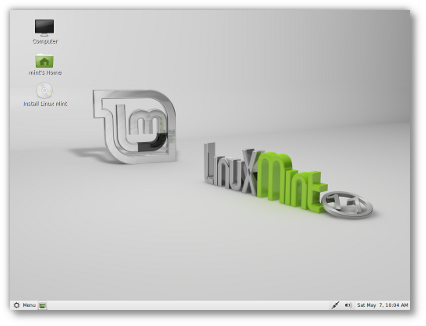
Biuro oparte na GNOME, screen z popularnego i łatwego dla początkujących systemu Linux Mint

Dominującymi środowiskami graficznymi na biurko są GNOME oraz KDE. Osoba początkująca lub migrująca z Windowsa powinna znaleźć w nich wszystko co może być przydatne w codziennej pracy. Środowiska te różną się między sobą filozofią oraz kwestiami technicznymi, jednak początkujący użytkownik nie powinien mieć problemu z orientacją zarówno w gnome jak i kde. Warto wspomnieć, że GNOME oparte jest na bibliotece gtk2, zaś KDE na qt. Ten podział generalnie przekłada się na powszechnie dostępne popularne aplikacje. Warto wspomnieć np., że popularna Opera jest oparta na qt natomiast Mozilla Firefox na gtk. (kwestia niezbyt istotna dla początkujących)

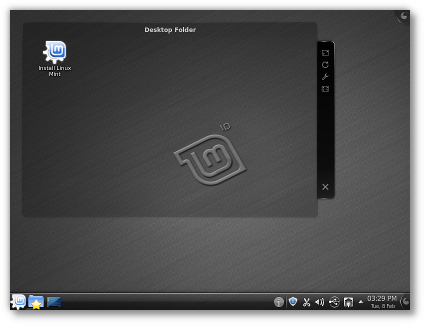
Desktop KDE popularnego i łatwego dla początkujących systemu Linux Mint

Wybór między GNOME a KDE jest bardziej kwestią wyboru dystrybucji, przyzwyczajenia i osobistych preferencji. Tak samo wybór między aplikacjami qt i gtk. Nie powinno być większych problemów z odpalaniem programów gtk pod KDE i vice versa. Możliwe problemy z wyglądem, doborem czcionek są dobrze rozwiązane np. w Suse / OpenSuse. W tej prostej dystrybucji użytkownik nie musi sobie zaprzątać głowy takimi kwestiami jak fakt czy dana aplikacja jest w gtk2 czy qt. Przy okazji w Suse [w chwili pisania artykułu wersja 10.0] lepiej sprawuje się desktop oparty na KDE 3 [dokładnie sprawdzone]. (W roku 2011 z kolei lepiej wydaje się spisywać Gnome 2, ale to subiektywne odczucie autora)

Ciekawostka: GNOME jest bardziej popularne w USA, podczas gdy KDE dominuje w Europie [początek 2006].

Moja osobista obserwacja na dzień dzisiejszy jest taka: Aplikacje GTK wydają się generalnie działać szybciej niż QT, aczkolwiek środowisko GNOME generalnie zajmuje więcej pamięci i jest odrobinę mniej funkcjonalne niż KDE. Środowisko KDE w moim odczuciu jest o pół kroku do przodu w stosunku do konkurenta, zajmuje mniej pamięci (dotyczy KDE 3 obecnie rozwijanego pod nazwą Trinity Desktop, KDE 4 jest jednak bardziej "spasione"), ma więcej możliwości konfiguracji, wydaje się bardziej spójne od strony technicznej. Gnome jest jednak do przodu jeśli chodzi o pewne rozwiązania medialne i ergonomię pracy (domyślna konfiguracja, przejrzystość). Gnome wydaje się bardziej odbiegać od Windowsa, którego niedawni użytkownicy według mnie mogą woleć KDE. Ufff... naprawdę trudny wybór... mi się nigdy nie udało ostatecznie zdecydować.... w efekcie jako główne pełne środowisko preferuje XFCE (o czym w następnym poście z szuflady).

wtorek, 9 sierpnia 2011

Dylemat Windows vs Linux w aspekcie wydatków i korzyści

Linux kontra Windows

W sieci dostępnych jest wiele znakomitych porównań systemów pod kątem technicznym dlatego daruje sobie szczegółowe omawianie tej kwestii. Na różnych forach zaś, można przeczytać niekończące się dyskusję nad wyższością moralną i użytkową systemu Linux nad Windows i odwrotnie, dlatego również daruje sobie umoralniający elaborat.

Celem tego artykułu jest przedstawienie moich poglądów w sprawie, która dla wielu użytkowników jest najważniejsza – a mianowicie w sprawie finansów. Staram się przyjąć racjonalny punkt widzenia, podać argumenty za i przeciw, wreszcie – oprzeć się na moich obserwacjach.


Całkowity koszt użytkowania - CKU


Oryginalny Windows swoje kosztuje, najtańsza licencja domowa na jedno stanowisko kosztuje w zależności od sklepu i aktualnych promocji około 300 zł. Przy czym często licencja jest przypisana do zakupionego komputera na stałe, więc kupując nowy sprzęt nie możemy legalnie przenieść swojego systemu na nowy komputer. Uważam to za absurd, ale z drugiej strony takie jest prawo producenta by ustalać swobodnie warunki licencji.

Dystrybucję Linuksa można legalnie ściągnąć z Internetu za darmo, lub kupić wraz z czasopismem w kiosku za cenę od 10 do 45 zł i zainstalować na dowolnej liczbie stanowisk. Są też dostępne droższe dystrybucje pudełkowe, najczęściej komercyjne, z podręcznikami, supportem, i innymi “atrakcjami” jednak najczęściej za cenę niższą od najtańszego OEM-owego Windowsa.

Cena przemawia zatem na korzyść Linuksa, decydując się na zainstalowanie systemu trzeba wsiąść pod uwagę element taki jak całkowity koszt użytkowania systemu (na potrzeby artykułu przyjmijmy skrót CKU) – od ceny którą ostatecznie zapłacimy za system zależy bowiem racjonalność używania tego systemu. Spotkałem się z wieloma dyskusjami na temat tego czynnika, zauważyłem też, że w zależności od poglądów uczestnicy dyskusji przekonują z reguły, że racja jest tylko i wyłącznie po ich stronie – w środowiskach pro-windowsowskich będą przekonywać, że ich system jest ostatecznie najtańszy, a w towarzystwie linuksowym na sam dźwięk słowa Microsoft niektórzy dostają furii.

Tymczasem z moich obserwacji wynika że CKU nie może być ustalony w drodze dyskusji na forach ani “narzucony z góry” przez dział marketingu firmy takiej a takiej. Realny CKU kształtuje się inaczej dla każdego indywidualnego użytkownika. W tym aspekcie spór “Windows kontra Linuks” nigdy nie zostanie ostatecznie rozstrzygnięty.


Wybór systemu pod kątem kosztu użytkowania


Zastanówmy się zatem jakie czynniki mogą wpływać na CKU i jaka decyzja mogłaby okazać się optymalna dla przeciętnego użytkownika. Poniżej postaram się też opisać realne przypadki “dylematu CKU” z którymi się spotkałem.


Kwestia czasu


Na opanowanie nowego systemu potrzeba czasu. Zakładam tu, że większość użytkowników czytających ten artykuł zna system Windows i jest w stanie poradzić sobie z instalacją oprogramowania i konfiguracją.
Przejście na Linuksa wiąże się z koniecznością poświęcenia czasu na naukę. W zależności od stopnia trudności dystrybucji a także zadań, które planujemy wykonywać w systemie ten czas może się skracać lub wydłużać. Internet jest pełen darmowych “samouczków”, informacji, FAQ, itp., niektórzy jednak będą rozpatrywać kupno i studiowanie podręczników za kilkadziesiąt zł.
Dla pasjonata informatyki proces nauki będzie czystą przyjemnością, dla zwykłego użytkownika, może być to trudne i czasochłonne. Co prawda samo użytkowanie na przykład środowiska graficznego GNOME w Linuksie jest dziecinnie proste, dlatego też już skonfigurowanym systemem może swobodnie posługiwać się przysłowiowa pani Marysia z recepcji, ale swobodne poruszanie się w plikach konfiguracyjnych pod konsolą wymaga pewnej wiedzy i oswojenia się z tym narzędziem. Mimo pojawiania sie coraz łatwiejszych dystrybucji, i coraz większej ilości auto-magicznych konfiguratorów opanowanie konsoli jest wciąż mocno zalecane.
W przypadku osoby pracującej, lub instalacji systemu w firmie trzeba wziąść pod uwagę stare, dobre powiedzenie “Czas to pieniądz.”, tutaj na pewno należy zacząć od jakiejś łatwej dystrybucji, co zminimalizuje “wydatek czasu” – polecałbym OpenSUSE, a dla nieco bardziej ambitnych Ubuntu. W firmie może być potrzebny nadzór informatyka nad instalacją i konfiguracją nowego systemu, co kosztuje.


Kwestia pieniędzy - Darmowy Linux? Windows za 300, 2000 czy 6000 zł?


Powyższy akapit wyjaśnia niejako kwestię rzekomej bezpłatności Linuksa. Nie ma tak naprawdę rozwiązań bezpłatnych jeśli weźmiemy pod uwagę koszty i czas wdrożenia systemu.
Z moich doświadczeń jednak wynika, że instalacja Windowsa, wymaganych sterowników i oprogramowania na jednym komputerze zabiera nawet kilka godzin, siedzenia, klikania i żonglowania dziesiątkami płytek – czyli z reguły znacznie więcej czasu i pracy niż instalacja i przygotowanie do pracy wspomnianego OpenSUSE, zawierającego już po instalacji komplet oprogramowania do codziennej pracy, w tym pakiety biurowe typu Office.

Cena na jedno stanowisko biurowe, którą proponowano niedawno w sklepie znajomemu przedsiębiorcy to grubo ponad 2000 zł za system Windows w najtańszej wersji OEM oraz interesujący go pakiet oprogramowania biurowego MS Office, oraz potrzebne oprogramowanie, którego darmowe odpowiedniki zawarte są w typowej dystrybucji Linuksa. Nawet kombinowany najtańszy zestaw Windows + MS Office tylko do użytku domowego (zakazane użycie do celów zarobkowych) kosztuje razem ok. 750 zł. Analogiczny OpenSUSE z czasopismem kosztował w kiosku około 30 - 40 zł.

Koszt legalnego zainstalowania takiego windowsowego zestawu na powiedzmy trzech komputerach to zatem ponad 6000 zł. Przykładowy OpenSUSE może być instalowany na wielu stanowiskach bez ograniczeń. Czy te kilka - kilkanaście godzin cennego czasu poświęconego na opanowanie wspomnianego OpenSUSE kosztowało więcej niż kilka tysięcy zł? Oczywiście że nie. Czy jednak zawsze taka kalkulacja wyjdzie na korzyść Linuksa? Przypuszczam że w wielu specyficznych/specjalistycznych zastosowaniach, przy małej liczbie stanowisk wynik dla Windowsa może być korzystniejszy.


Kwestia urządzeń


Niestety w niektórych przypadkach okazuje się, że obsługa pewnych urządzeń przez Linuksa jest problematyczna. Wymaga poświęcenia czasu, pogłówkowania, przeszukania internetu, czasem skonsultowania się z informatykiem, co kosztuje. Na szczęście przeszukanie internetu zwykle wystarczy czego przykładem jest chociażby dobrze udokumentowana instalacja popularnej neostrady (aczkolwiek laik może mieć z tym problem).

Nietypowe lub nowe na rynku urządzenia mogą jednak zupełnie nie działać (co generuje koszty), ponieważ producenci nie dołączyli sterowników dla Linuksa – i nie ma na to żadnej rady, poza uprzednim sprawdzaniem zgodności z systemem. Przykładem z którym się spotkałem było niedziałające urządzenie wielofunkcyjne (skaner, faks, drukarka), co spowodowało rezygnacje z instalacji Linuksa na jednym stanowisku i zastosowanie rozwiązania hybrydowego.


Rozwiązania hybrydowe – korzystne dla domu i firmy


Zapalonym linuksiarzom to rozwiązanie może nie przypaść do gustu, jednak okazuje się, że w wielu przypadkach można zastosować następujące proste równanie: Windows OEM + oprogramowanie Open Source = tanie stanowisko pracy. Darmowe (lub tanie) oprogramowanie “z Linuksa rodem”, które mógłbym śmiało polecić dla systemu Windows to na pewno pakiet OpenOffice.org, przeglądarka Firefox, program pocztowy Thunderbird, program graficzny Gimp, itp. Szczególnie pakiet biurowy OpenOffice jest masowo w ten sposób wykorzystywany w firmach i na komputerach domowych.
Ponadto z uwagi na dostępność oprogramowania, rozliczenia z ZUS'em, przydatne programy z gazet (np. Mała Księgowość z Rzeczpospolitej, gry dla dzieci) Windows jest najczęściej pozostawiany jako przydatna “platforma systemowa” w firmie i w domu, zwłaszcza jeśli komputer był zakupiony razem z nim.
Nic bowiem nie stoi na przeszkodzie, aby posiadać dwa systemy jednocześnie.


Dwa systemy, czyli dlaczego mimo wszystko warto zainstalować Linuksa


W domu lub w firmie przyda się drugi system zainstalowany chociażby “na zapas”. Posiadanie dwóch systemów umożliwia swobodne funkcjonowanie w czasie awarii jednego z nich – mam tu na myśli szczególnie MS Windows, który jest dość podatny na wirusy i wszelkie problemy. Z poziomu Linuksa mam swobodny dostęp do swoich danych na dyskach windowsowych, mogę wykonać kopie zapasowe, ukończyć ważne dokumenty, pracować z internetem. Linux też może się sporadycznie “zepsuć”, aczkolwiek w 95% przypadkach dzieje sie to na skutek celowego działania użytkownika, mam tu na myśli eksperymenty z systemem – mamy wtedy jednak do dyspozycji cały arsenał dystrybucji typu LiveCD – czyli systemów uruchamianych z płyt CD bez instalacji na dysku twardym które dają nam dostęp do naszych danych na dyskach w celach “ratunkowych” lub użytkowych.
Jako, że w tym artykule koncentrujemy się na kosztach pragnę przypomnieć że koszt utraty danych, czy przerwania prac w firmie bywa czasem bardzo wysoki. Jeśli dzięki Linuksowi uda nam się uratować efekty naszej pracy zakłóconej na skutek “rozsypania się” Windowsa to zainstalowanie drugiego systemu może okazać się zyskowną inwestycją.


Podsumowanie


Rozpatrując kwestię “Windows vs Linux” zastanówmy się dobrze nad ewentualnymi korzyściami i kosztami których możemy doświadczyć. Dobrym rozwiązaniem może okazać się lista “za i przeciw” przed podjęciem decyzji, albo nawet pozostawienie MS Windows jako dodatkowego systemu na dysku. Nie kierujmy się modą ani namowami kolegów, emocjami i pośpiechem. Ten ostatni bywa zgubny przy instalacji systemu, jako że jej przygotowanie wymaga ostrożności i zrobienia kopii ważnych danych. Ewentualna nieprzemyślana migracja z Windows może zakończyć się problemami i zniechęceniem. Natomiast rozsądne, spokojne podejście do tej kwestii może dać nam naprawdę wiele korzyści i otworzyć przed nami nowe możliwości.


P.S. Niekonwencjonalna pisownia i odmiana nazw w tej edycji art. na moim własnym blogu JEST zamierzona. Tak samo kilka regionalizmów. Jeśli się to komuś nie podoba i bardzo drażni - wyjść, przewietrzyć się na świeżym powietrzu, policzyć w myślach do dziesięciu ew. wypić melisę na uspokojenie...
Related Posts Plugin for WordPress, Blogger...